先に結論
まず「何を頼めるか・いくらか・どう申し込むか」を原稿にしましょう。原稿の記入例から、作成方法、予算、公開時の確認まで順番に進めます。詳しい3年予算と、2つ目のサイトの話は後半にまとめました。
作るかどうかから迷っている場合は、先にSNSだけで足りる事業・ホームページを持つべき事業の判断で、今の案内に何が不足しているかを確認してください。
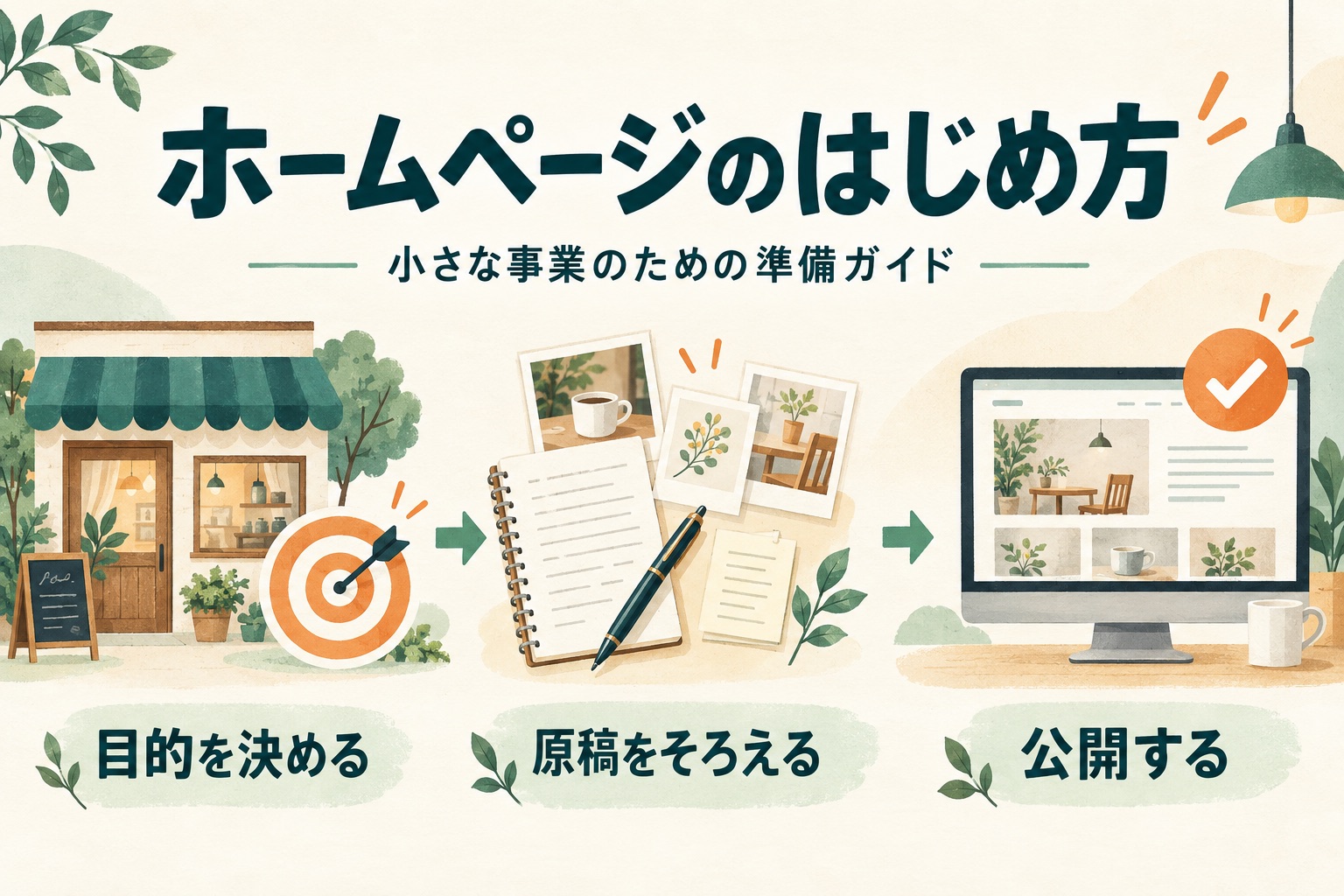
ホームページを作るまでの5ステップ
- 目的を決める
予約・問い合わせなど、してほしい行動を1つに。 - 原稿を用意する
サービス・料金・申込先をメモにする。 - 作り方を選ぶ
更新する人に合うサービスを選ぶ。 - 予算を決める
最初と、その後に払う金額を分ける。 - 公開して確かめる
スマホ表示と問い合わせを確認する。
まず「お客さんにしてほしいこと」を1つ決める
サービスを知ってもらう、問い合わせてもらう、予約してもらう、商品を買ってもらう。最初に必要な行動を決めると、どのページや機能に費用をかけるべきかが見えてきます。
| サイトの役割 | 先に整理すること |
|---|---|
| 事業・サービスの案内 | 対象のお客さん、内容、料金、連絡方法 |
| 問い合わせ・予約 | 受付方法、返信する人、営業時間、予約管理との連携 |
| 商品販売 | 決済、送料、在庫管理、返品対応。必要な表示は事業内容に応じて確認 |
作り始める前に、原稿と写真をそろえる
まずは「誰に、何を、どう申し込んでもらうか」をメモにします。ページの見た目を先に作り込むより、掲載する情報がそろっているかを確かめましょう。下の項目をコピーして自分の事業の言葉で埋めます。空欄は、公開前に確認する課題として残してください。
ホームページ原稿の準備メモ
- 対象:どんな人の、どんな困りごとに対応するか。
- 内容と料金:提供するもの、含まれないもの、税込料金または見積もりの条件。
- 利用条件:対象地域、場所、営業・受付時間、申し込みから利用までの流れ。
- 運営者:事業名、担当者、紹介文。掲載できる実績があれば、確認できる範囲で説明する。
- 次の行動:予約・問い合わせ等の窓口と、返信する担当・対応時間。
記入例:大人向けの少人数教室
架空の教室を例に、伝わる原稿へ書き換えます。
- 「初心者歓迎」だけで終えず、「初めて楽器を習う大人向け。楽譜の読み方から少人数で練習します」と、対象と内容を書く。
- 料金欄には受講料だけでなく、教材費・入会金の有無、体験時の費用を確認して記す。未決定の金額は推測で埋めない。
- 申し込み欄には「希望曜日と経験の有無を問い合わせフォームへ」のように、最初に伝えてほしい内容を書く。返信の目安は実際に対応できる範囲で決める。
このメモを、トップの短い案内、サービス・料金、運営者紹介、問い合わせへ振り分けます。小さな案内サイトなら、1ページ内の見出しで分けても構いません。住所・アクセスなど事業に必要な情報は追加します。個人情報の取扱いや販売条件など、必要な案内はサービス内容に応じて別途確認してください。
写真は「何を提供する場所・人・商品なのか」が分かるものを選び、使用・掲載の許可も確認します。仮の住所、料金、写真を本番に残さないよう、原稿の確認者を決めておきましょう。
WordPressか、管理付きの作成サービスか
ここでは、自分でサーバーを契約するWordPressと、公開環境を含む管理付きサービスを比較します。WordPress.comのようにWordPressを管理付きで提供するサービスもあるため、名称だけで担当範囲を決めないでください。
表が見切れる場合は、左右にスクロールして比較できます。
| 判断軸 | 自主管理のWordPressを検討 | 管理付きサービスを検討 |
|---|---|---|
| 必要機能 | 指定の拡張や独自処理が必要で、対応条件を確認できる。 | 標準機能で事業に必要な仕事ができる。 |
| 管理担当 | 更新・確認・復旧を担当する人や依頼先が決まっている。 | 技術管理をサービス側へ寄せたい。含まれる作業を確認する。 |
| 今後の変更 | 引継ぎ・移転の手順を準備できる。 | データを持ち出せる範囲と移行費用を確認できる。 |
例えば教室案内と予約先へのリンクで十分なら、既存の予約サービスを使い、必要以上の機能を増やさず始められます。管理付きでも、掲載内容の正確さや問い合わせ対応まで含むとは限りません。
具体的な候補がStudioなら、WordPressとの費用・保守・移行の比較で、ページ構成と契約後の担当範囲まで確認できます。
「誰が、どれくらい更新するか」を決める
毎週お知らせを書くサイトと、年に数回だけサービス内容を変えるサイトでは、必要な仕組みが違います。操作しやすさに加えて、更新に失敗したときに戻せるかも確認しましょう。
| 担当を決める作業 | 契約前に答えておくこと |
|---|---|
| 文章・画像の更新 | 誰が編集し、公開後の表示を確認するか。 |
| システムの更新 | 更新前に必要なデータを保存し、更新後に問い合わせ等を確認できるか。 |
| 異常時の復旧 | 戻す方法と連絡先があり、受付記録など最新データも確認できるか。 |
| 契約と通知 | 期限・失敗通知を確認し、担当変更時に引き継ぐ人がいるか。 |
WordPress公式は更新前のバックアップを案内しています。自動更新を使う場合も、不具合に気づく担当と復旧方法は必要です。制作会社から引き継ぐ場合は、契約・データ・切戻しの引継ぎ表で範囲を整理してください。
予算は「作る費用」と「続ける費用」に分ける
まず、契約時に払う金額と、公開後に繰り返し払う金額を書き出します。サーバー代だけで決めず、作成に頼む仕事と公開後に頼む仕事も含めましょう。
- 作る費用:原稿・写真の準備、制作や初期設定の外注、テーマなど。
- 続ける費用:サーバーや作成サービス、ドメインの更新、保守や修正の外注など。
見積もりでは「料金に含む作業」「別料金になる作業」「次の請求日」をそろえます。前払いと年払いを比べたい場合は、後半の3年間の支払予定表と記入例を使ってください。すでにサイトがある方は、今の契約へ追加できるかも整理できます。
契約を決める前のチェック
- 必要なページと機能がそろうか、公式のプラン表で確認する。
- 予定する利用期間を決め、支払総額と返金条件を確認する。
- 編集・バックアップ・復元の手順を確かめる。未確認の使いやすさは評価に含めない。
- 事業を続けるうえで負担の少ない方法から、小さく始める。
準備から公開まで進める順番とチェック
- 原稿と必要機能を決める。上のメモとサイトの役割を照らし合わせ、最初の問い合わせ・予約までに必要な範囲を決めます。
- 作成方法と予算を決める。管理担当に合う作成方法と支払予定表を確認します。既存サービスで足りるなら、新しい契約は増やしません。
- まず1つの案内を形にする。サービス内容と問い合わせ先を下書きし、パソコンとスマートフォンのプレビューで確認します。実際の内容を入れた状態で、文字量や画像の見え方を調整します。
- 必要なページと移動経路をそろえる。トップからサービス・料金・連絡先へ進めるメニューやリンクを設け、利用するサービスの手順で公開します。WordPressでは固定ページを作成し、必要に応じてトップに表示する固定ページを設定します。テーマによって設定画面が異なるため、下の公式手順も参照してください。
- 公開したURLで動作を確かめる。管理画面のプレビューだけで終えず、下の項目を確認します。公開後も、問い合わせを確認する人と内容を更新する人を決めて運用します。
公開前後に確認すること
- 内容:料金・連絡先・営業時間は正しく、仮文言や未記入の案内が残っていないか。
- 表示と移動:スマートフォンで文字やボタンが読めるか。メニュー・内部リンク・予約先へ迷わず進めるか。
- 問い合わせ:自分が管理するフォームでテストし、送信完了に加えて受付記録・通知の到着・返信方法まで確認できたか。決済や有料予約を伴う機能は、提供元のテスト方法を使う。
- 公開状態:ログインしていない状態でも、意図したページを見られるか。下書きや試作用ページを誤って公開していないか。
- 継続管理:更新・契約期限の確認、バックアップと復旧の担当が決まっているか。
準備できたら、必要な比較へ進む
自分で管理するWordPressが合う場合は、必要機能・支払方法からサーバーを比較し、契約期間ごとの支払総額を確かめます。管理をサービス側へ寄せたい場合は、WordPressとStudioの担当範囲・費用の違いから選んでください。
詳しく見積もる:制作・保守を含む3年間の支払い
候補が決まったら、3年間にいつ・いくら払うかを並べます。候補ごとに下の表をメモへ写し、自分の見積額を入れてください。画面上で入力・自動計算する表ではありません。
比較の開始日は最初の支払い予定日とします。1年目はその日から12か月、2年目は次の12か月、3年目はその次です。金額は税込でそろえ、利用した年ではなく、実際に支払う年へ記入します。初回の契約日・制作の着手金など、公開前に払う分も1年目に含めてください。
表が見切れる場合は、左右にスクロールして比較できます。
| 費用 | 1年目 | 2年目 | 3年目 |
|---|---|---|---|
| サーバー/作成サービス | 未確認 | 未確認 | 未確認 |
| ドメイン | 未確認 | 未確認 | 未確認 |
| テーマ・フォーム・メール等 | 未確認 | 未確認 | 未確認 |
| 制作・設定・移行の外注 | 未確認 | 未確認 | 未確認 |
| 保守・更新の外注 | 未確認 | 未確認 | 未確認 |
| その他の必要費用 | 未確認 | 未確認 | 未確認 |
| 年ごとの現金支出 | 確認後に合計 | 確認後に合計 | 確認後に合計 |
0円と書く前に、理由を残す
- 別の料金に含まれる:「制作費にフォーム設定を含む」「保守費にサーバーを含む」のように記録し、別の行で足しません。月額保守の範囲に入らない修正や復旧は、別途の条件を確認します。
- 無料・不要:対象プランや継続条件を確認できた場合だけ0円にします。無料ドメインの対象・更新条件も確認してください。
- 支払済み:ここから先の追加支出を比べる場合は0円とし、既払い額は別に記録します。既存契約の更新日が来る分は、その年に入れます。
- 未確認:0円にしません。「判明分の小計+未確認の項目名」と残し、候補の総額が安いとはまだ判断しません。
月払いの保守は「月額×その年に支払う月数」、年払いは実際の請求額を使います。初年度割引を次年度へ流用せず、追加料金が未確定なら見積範囲と上限を確認します。条件付きの還元は、必要な現金から先に差し引かず別欄に残します。
前払いと年払いの比較例
以下は記入方法だけを示す架空の金額です。特定サービスの料金、制作の相場、実績ではありません。どちらも初回制作費が10万円、保守が月2,000円で、ドメイン・テーマ・フォームを含むと仮定します。Aは公開環境3年分を初回3万6,000円で払い、Bは年1万3,200円を各年に払う例です。表の期間内に4年目以降の前払いはないものとします。
表が見切れる場合は、左右にスクロールして比較できます。
| 確認する金額 | A:3年分を前払い | B:1年ごとに支払い |
|---|---|---|
| 開始時の支払い | 136,000円 | 113,200円 |
| 1年目の支出 | 160,000円 | 137,200円 |
| 2年目の支出 | 24,000円 | 37,200円 |
| 3年目の支出 | 24,000円 | 37,200円 |
| 3年間の合計 | 208,000円 | 211,600円 |
開始時の行は制作費と公開環境の一括額だけです。毎月払う保守費は年ごとの支出に含めています。開始時の金額を3年合計へもう一度足さないでください。Aは3年合計が3,600円小さく、開始時にはBより22,800円多く必要です。Aの2・3年目に公開環境への支払いがなくても、無料ではなく前払い済みです。次の契約更新額と支払日は別に確認します。
実際には、自動更新などで次の期間の支払いが早まることがあります。例えばConoHa WINGパックは契約満了の30日前に自動更新の決済を行うため、満了日だけで支払年を決めないでください。3年分の料金と、36か月の間に出ていく現金が同じとは限らないため、請求予定日で表を調整してください。途中でやめる可能性がある場合は、契約期間と返金条件も比べます。
サーバー料金の見積もりを埋める
サーバー費用計算機で契約期間をそろえて12・24・36か月の累計を計算できます。2年目は24か月累計−12か月累計、3年目は36か月累計−24か月累計が概算の目安です。請求日が年の境界をまたぐ場合は上の表で調整し、選択したオプションは二重に足さないでください。計算機は制作費・ドメイン等を自動では含めません。
問い合わせが必要なら、フォームの設置・回答保存・通知・返信がどの料金に含まれるかも確認します。WordPressを使う条件がそろったらサーバーの機能・支払方法を比較へ、保守を任せる手段を検討するなら管理付きサービスとの比較へ進んでください。
すでにサイトがある人へ:管理時間と追加契約
現金支出と自分の時間は別の欄にします。仮に通常確認を月45分、時間を1時間2,000円で評価するなら、時間相当は月1,500円、年18,000円です。相場や所要時間の実測ではなく、障害対応・学習時間も含まない予算用の例です。外注案とは作業範囲をそろえて比較します。開始時の自分の作業時間と、毎月の確認時間も分けてメモしてください。依頼先へ払う保守費は上の現金支出表へ、自分に残る作業時間はこちらへ記録します。時間の金額換算は参考値として別に示し、現金支出の合計へ混ぜません。
2つ目のサイトは、既存サーバーに追加できる?
同じ人が管理し、今の契約の機能・容量・負荷で対応できるなら、サイトを増やすたびにサーバーを別契約する必要はありません。例えばエックスサーバーとConoHa WINGは、1つのサーバー契約で複数の独自ドメインを使えます。ただし、ドメインの取得・更新費や、サイトごとの制作・保守作業は別に確認します。
表が見切れる場合は、左右にスクロールして比較できます。
| 判断すること | 既存契約への追加を検討 | 分ける方法を確認 |
|---|---|---|
| 管理する人 | 同じ担当者が両方のサイトを管理する。 | 外部の制作会社などに、一方だけの管理権限を渡したい。 |
| 契約と支払い | 同じ契約者が費用と更新期限を管理する。 | 契約名義・支払いを分けたい、または将来一方を譲りたい。 |
| 容量と負荷 | 空き容量と利用状況を確認でき、追加後も監視できる。 | 現在すでに負荷や制限がある。原因を調べ、プラン変更や別環境を比較する。 |
| 保守と復旧 | 両サイトの更新・確認・復旧を同じ担当で行える。 | 作業の影響範囲や復旧の担当を分けたい。分けられる単位を確認する。 |
右の列に当てはまっても、すぐ追加購入するとは限りません。まず、今の契約で必要な権限や管理範囲を分けられるかを確認します。別のサーバー契約なら別の物理機器で動く、片方だけ譲渡できる、障害の影響を完全に分けられる、とは一律に判断できません。譲渡や外部への引継ぎが理由なら、契約名義・管理権限の引継ぎ表を先に使ってください。
追加する前に、確認する順番
- 契約と負荷を確認する。容量の空きだけで決めず、利用できる負荷情報も確認します。エックスサーバーのリソースモニターではCPU・メモリ・転送量を確認できます。確認できない項目は、余裕があると決めつけないでください。
- 管理権限と設置先を確認する。エックスサーバーでは追加したドメインごとに専用フォルダが作成されますが、それだけで他のサイトへの操作権限まで分離されたとは判断できません。既存サイトと新サイトの設置先を区別し、作業前にバックアップと戻す方法を確認します。
- 足りないものが分かってから費用を比べる。今の契約で条件を満たせるなら、追加のサーバー契約は不要です。分ける必要がある場合は、サーバーの機能・管理範囲の比較と支払総額の計算へ進みます。
メールだけが必要な場合は、Webサイト用サーバーを一緒に契約する必要があるか、メール単独の提供方法と比べてください。新しいWebサーバーが必要と分かったら、12か月・36か月の選び方で前払いと利用予定を整理します。
サーバーの追加が必要と分かったら、制作・保守を含む支払予定表へ戻り、今の契約に追加する案と別契約の案を同じ期間で比較してください。
このページは選び方の整理です。個別サービスの速度・操作時間・故障からの復旧能力を実測したレビューではありません。
出典・確認日
WordPress.com:管理付きと自主管理の違い(確認日:2026-10-02)
WordPress公式:更新前の準備(確認日:2026-10-02)
エックスサーバー:機能一覧、ConoHa WING:機能一覧(確認日:2026-10-03)
エックスサーバー:リソースモニター、エックスサーバー:ドメイン設定(確認日:2026-10-03)
ConoHa WING:自動更新と決済日(確認日:2026-10-04)
WordPress公式:始める前の計画とページ作成、WordPress公式:固定ページをトップに設定する、WordPress.com:公開時のチェックリスト(確認日:2026-10-06)
原稿の準備メモ・架空の教室例・作業順は当サイト独自の整理です。判断表・予算表・架空の金額と時間の例は当サイトが作成した整理です。予算表は現金支出の比較用であり、会計上の費用計上額を計算するものではありません。個別商品の管理範囲や作業時間の保証ではありません。